

Die Raspberry Pi Foundation hat das neue Release des Raspberry Pi OS auf Version 13 und somit auf Debian Trixie freigegeben.
Um die neue Version zu nutzen, wird grundsätzlich empfohlen das System neu aufzusetzen und über den Raspberry Pi Imager das entsprechende Image auf eine SD-Karte / SSD zu überspielen.
In jedem Fall sollte von der verwendeten SD-Karte / SSD ein Backup gemacht werden.
Ich habe anhand dieser Anleitung mehrere Produktivsysteme auf die aktuelle Raspberry Pi OS Version aktualisiert. – Aber eine Garantie übernehme ich dennoch nicht. 😉
Natürlich musst du in diesem Zusammenhang auch all deine zusätzlichen Pakete wieder neu installieren, konfigurieren und einrichten. Es kann helfen einzelne Dateien zuvor separat in einer Datensicherung zu sichern.
Anzeige
Ein bestehendes System aktualisieren
Wenn du keine Lust darauf hast, so wie ich, alles von Grund auf neu einzurichten, kannst du es auch mit der folgenden Anleitung versuchen und dein bestehendes System „On the Fly“ aktualisieren.
Auch an dieser Stelle noch mal der Hinweis: Mach ein Backup der SD-Karte / SSD und sichere dir die wichtigen Dateien anhand einer Datensicherung separat weg.
Schritt 1
Aktualisiere dein System.
sudo apt update && sudo apt full-upgrade
Schritt 2
Bearbeite die Source-Dateien, welche deinem System mitteilen, woher es seine Aktualisierungen beziehen soll.
sudo nano /etc/apt/sources.list
Du musst „bookworm“ durch „trixie“ ersetzen. Zusätzlich muss in dieser Datei noch der Zusatz „non-free-firmware“ an das jeweilige Zeilenende angehangen werden. Es sollte dann also so aussehen:
deb http://deb.debian.org/debian trixie main contrib non-free non-free-firmware
deb http://security.debian.org/debian-security trixie-security main contrib non-free non-free-firmware
deb http://deb.debian.org/debian trixie-updates main contrib non-free non-free-firmware
Die Änderungen speicherst du per STRG + O und schließt die Datei mit STRG+X.
Unter /etc/apt/sources.list.d/ gibt es noch weitere Source-Dateien, deren Inhalt du anpassen musst.
Wichtig für das Raspberry Pi OS ist in diesem Pfad die Source-Datei „raspi.list„. Also bearbeitest du auch diese und ersetzt „bookworm“ durch „trixie“. In dieser Datei muss nichts zusätzlich an das Ende der Zeile angefügt werden.
sudo nano /etc/apt/sources.list.d/raspi.list
deb http://archive.raspberrypi.org/debian/ trixie main
Die Änderungen speicherst du per STRG + O und schließt die Datei mit STRG+X.
Hinweis zu Docker
Bitte prüfe einmal, ob folgende Datei bei dir existiert:
sudo nano /etc/apt/sources.list.d/docker.list
Wenn du in ihr diesen Inhalt findest:
deb [arch=arm64 signed-by=/etc/apt/keyrings/docker.gpg] https://download.docker.com/linux/raspbian bookworm stable
.. ändere hier bitte nichts ab und beachte diesen Hinweis.
Schritt 3
Bei mir gab es beim Update mit ein paar Paketen Probleme, die ich zuvor deinstallieren musste, um dann das Update fortsetzen zu können. Dies kann natürlich bei jedem variieren, wobei die ui-mods in jedem Fall entfernt werden müssen.
sudo apt purge -y raspberrypi-ui-mods
sudo apt purge -y docker-compose # künftig 'docker compose' statt 'docker-compose'
sudo apt purge -y docker-buildx-plugin
sudo apt purge -y lxplug-batt
sudo apt purge -y lxplug-cpu
Schritt 4
Jetzt aktualisiert du noch mal die Paketlisten:
sudo apt update
Schritt 5
Jetzt kommt’s. Das eigentliche Update.
sudo apt full-upgrade
Feuer frei.
Achte bitte auf aufkommende Abfragen, ob bspw. vorhandene Konfigurationsdateien überschrieben werden sollen. Ich selbst habe für die wichtigsten Anwendungen die vorhandene Konfigurationsdatei behalten.
Nun noch ein paar für Trixie relevante Pakete installieren:
sudo apt install -y rpd-wayland-all rpd-x-all
Schritt 6
Weil es so schön war, einfach noch mal die Paketlisten aktualisieren. Es kommen nun wahrscheinlich noch mal ein paar Pakete nach.
sudo apt update
Sollten sich noch mal Updates gefunden haben, dann diese installieren lassen:
sudo apt full-upgrade
Nicht mehr benötigte Pakete deinstallieren:
sudo apt autoremove
Und den Paketcache leeren:
sudo apt clean
Schritt 7
Jetzt startest du noch den Raspberry neu:
sudo reboot now
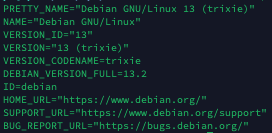
Und erfreust dich dann mit folgenden Befehl, dass nun Raspberry Pi OS 12 (Bookworm) installiert ist.
sudo cat /etc/os-release
Bekannte Probleme
Fehlende Netzwerkverbindung
Beim mir kam es nach dem Update zum Problem, dass der Raspberry keine Netzwerkverbindung mehr hatte. Der Netzwerkmanager wurde, warum auch immer, nicht mehr mitgestartet.
Das ganze lässt sich lokal auf dem Raspberry – am besten bereits vor dem Update – per folgendem Befehl lösen:
sudo systemctl enable NetworkManager && sudo systemctl start NetworkManager
Docker unter Raspberry Pi OS Trixie / Debian 13
In meiner bisherigen Konfiguration hatte ich Docker über die Source-List deb [arch=arm64 signed-by=/etc/apt/keyrings/docker.gpg] https://download.docker.com/linux/raspbian bookworm stable bezogen.
Diese scheint beim Update auf Trixie Probleme zu machen, weshalb ich empfehle entsprechend der offiziellen Anleitung die Docker-Komponenten einmal zu bereinigen und nach dem Update über den Paketmanager sauber zu installieren.
Kommuniziere mit mir über die Kommentarfunktion, wenn es an irgendeiner Stelle scheitern sollte.
Anzeige